环境配置
VS Code 环境
- 在VS Code插件市场搜索"DHcoder"并点击"安装"
- VS Code将自动打开并显示插件详情页,点击"安装"确认
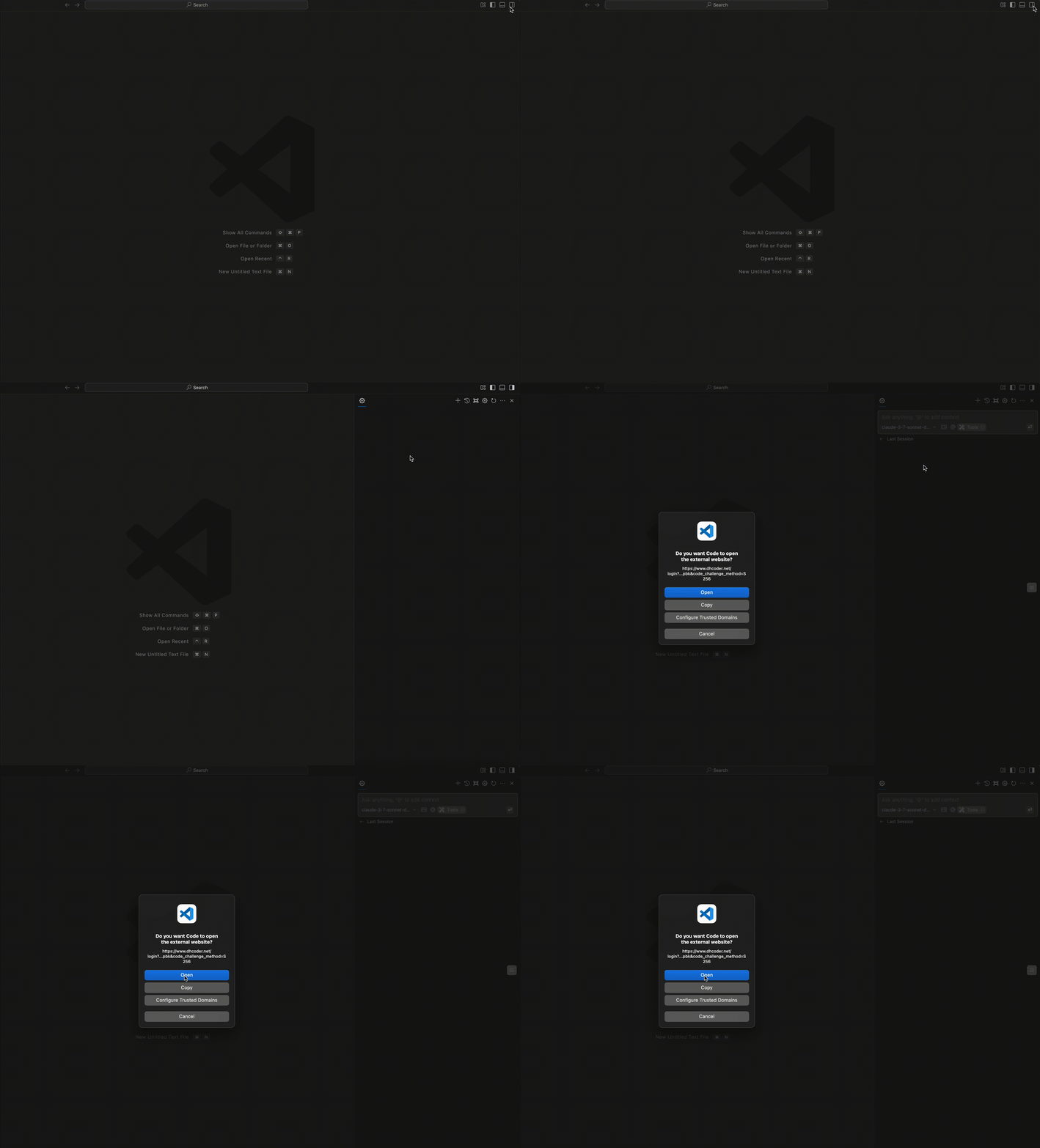
- 安装完成后,左侧边栏会显示DHcoder图标(推荐将图标拖至右侧边栏)
- 点击图标,请求打开DHcoder登录页,在外部浏览器登录成功后,返回VS Code继续使用
注意: 如遇安装问题,请参考"故障排查指南"章节或访问官方社区
JetBrains 系列 IDE 环境
- 打开JetBrains IDE(IntelliJ IDEA、PyCharm等)的设置面板
- 选择左侧插件选项,搜索"DHcoder"
- 在搜索结果中选择DHcoder插件,点击"安装"
- 安装完成后,DHcoder图标会显示在右侧工具栏
- 点击图标,请求打开DHcoder登录页,在外部浏览器完成登录
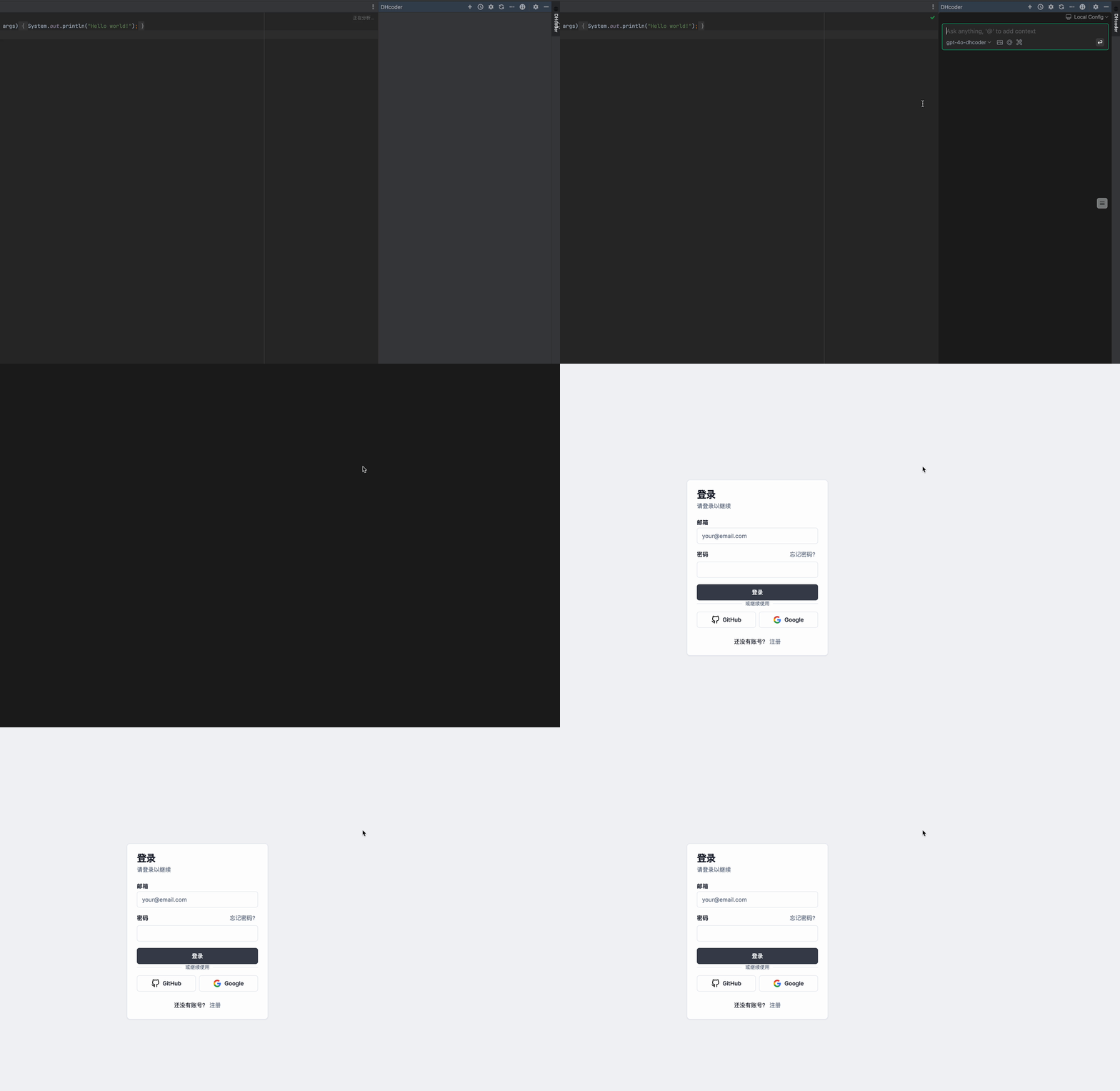
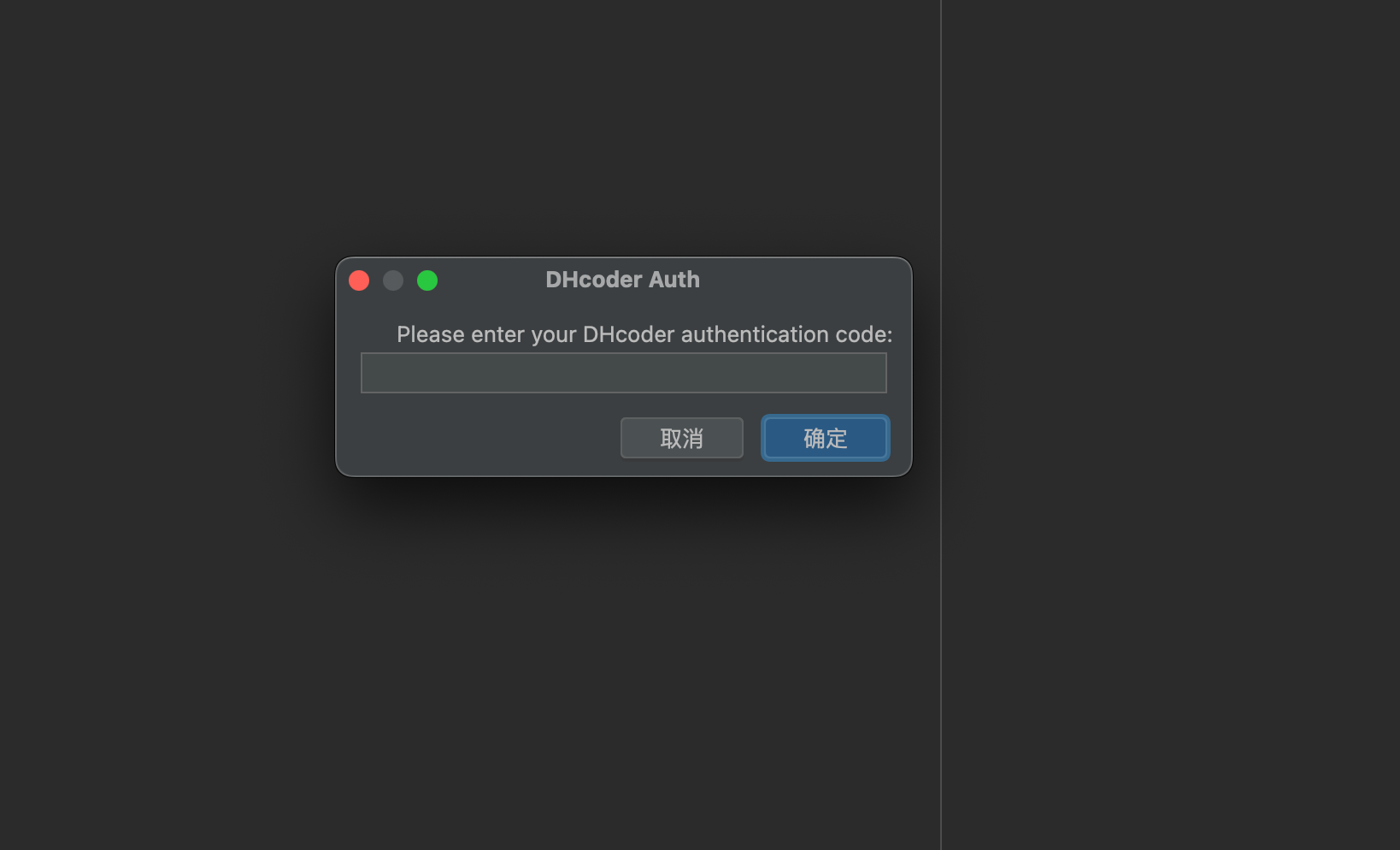
- 登录成功会获取授权码,在JetBrains IDE的弹窗中粘贴授权码即可完成配置
注意: 如遇安装问题,请参考"故障排查指南"章节或访问官方社区
账户登录
点击工具栏中的DHcoder图标,系统会自动引导完成账户登录流程。登录成功后即可使用全部功能。