代码编辑
功能概述
代码编辑功能允许在编辑器中直接对代码进行AI辅助的优化和增强,无需在多个工具间切换。
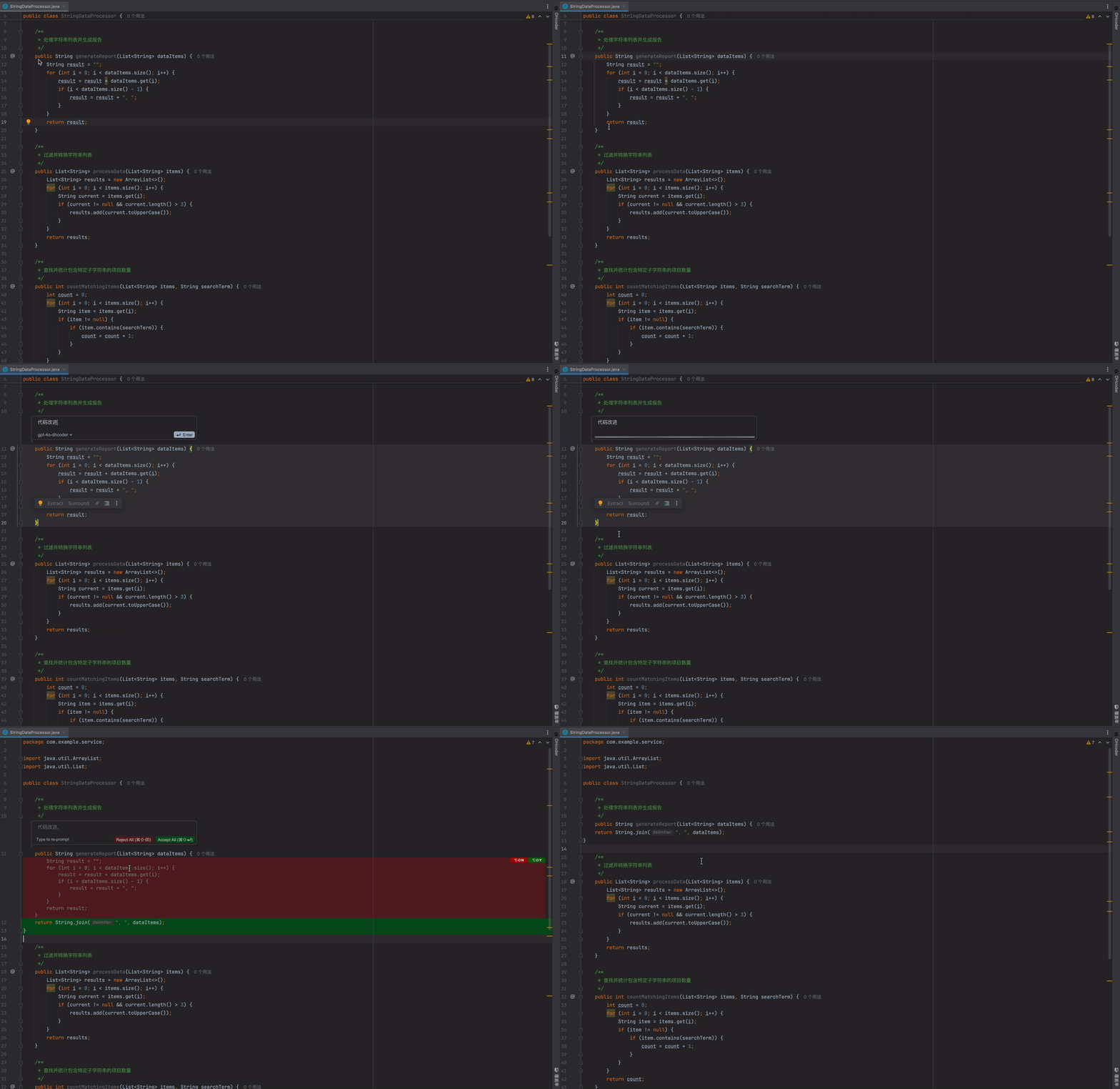
适用场景:
- 优化代码结构和性能
- 添加注释和文档
- 生成单元测试
- 重构方法和函数
- 修复代码问题
使用方法
基本操作
-
选择代码
- 用鼠标或键盘选中需要改进的代码段
- 可选择方法、函数、类或任意代码片段
-
激活功能
- 按下
Cmd/Ctrl+I
- 按下
无选择使用
也可不预先选择代码:
- 将光标放在目标位置
- 按下
Cmd/Ctrl+I - 系统会自动识别当前代码单元(如当前方法或函数)
指令编写
输入指令
激活功能后:
- 输入框要求描述所需改进
- 输入简明指令
- 按回车键提交,开始AI分析
指令示例
有效的指令示例:
- "添加详细文档注释"
- "优化查询性能"
- "简化循环结构"
- "生成单元测试"
- "使代码符合PEP 8规范"
- "添加错误处理"
- "重构为更清晰的结构"
指令最佳实践
为获得最佳结果:
- 明确具体:清楚表达改进的具体方面
- 聚焦单一目标:每次专注于一个改进点
- 避免过于宽泛:不要使用"改进这段代码"等模糊表述
- 提供必要上下文:说明特殊需求或限制
查看和应用变更
差异预览
提交指令后显示建议变更:
- 以差异对比形式呈现修改前后的代码
- 添加内容通常以绿色显示,删除内容以红色显示
- 可滚动浏览所有建议变更
变更处理
全部变更操作:
-
接受所有
- VS Code:点击"接受所有"
- JetBrains:点击"应用"
- 快捷键:
Cmd/Ctrl+Shift+Enter
-
拒绝所有
- VS Code:点击"拒绝所有"
- JetBrains:点击"取消"
- 快捷键:
Cmd/Ctrl+Shift+Backspace/Delete
部分变更操作:
-
接受单个变更
- 快捷键:
Cmd/Ctrl+Alt+Y - 点击变更块旁的 ✓ 图标
- 快捷键:
-
拒绝单个变更
- 快捷键:
Cmd/Ctrl+Alt+N - 点击变更块旁的 ✗ 图标
- 快捷键:
重新请求编辑
如对建议不满意:
- 不应用当前建议
- 再次按下
Cmd/Ctrl+I - 提供更具体的指令
- 系统会生成新的改进建议
可重复此过程直到得到满意结果。